
01 / 無料デモを入手
購入・会員登録なしでダウンロード。
02 / いつもの素材で試す
起動ごと30分。使い勝手と出力を確認。
03 / アプリから購入
購入キーを同じアプリへ入力して制限解除。
無料デモを試す
デモのダウンロード・利用には会員登録や購入は不要です。下の案内を確認してからアプリを入手してください。
お使いのMacを確認
Apple Silicon 搭載Mac・macOS 13以降。 Intel搭載Macはサポート対象外です。アプリは日本語・英語に対応しています。
本番の前に、実際に使用する素材・音声機器・外部ディスプレイを組み合わせて確認してください。対応形式などは動作環境をご覧ください。
デモでできること・制限
- 初回利用から30日間、起動ごとに最大30分間使用できます。
- 素材の配置・再生、波形、クリッカー操作、プロジェクトの読み込みを試せます。
- デモではプロジェクトを保存できません。
- PGM映像出力に透かしが入り、再生中は30秒間隔で音声案内が入ります。
- 同じアプリを購入キーでオンライン認証すると、これらのデモ制限が解除されます。
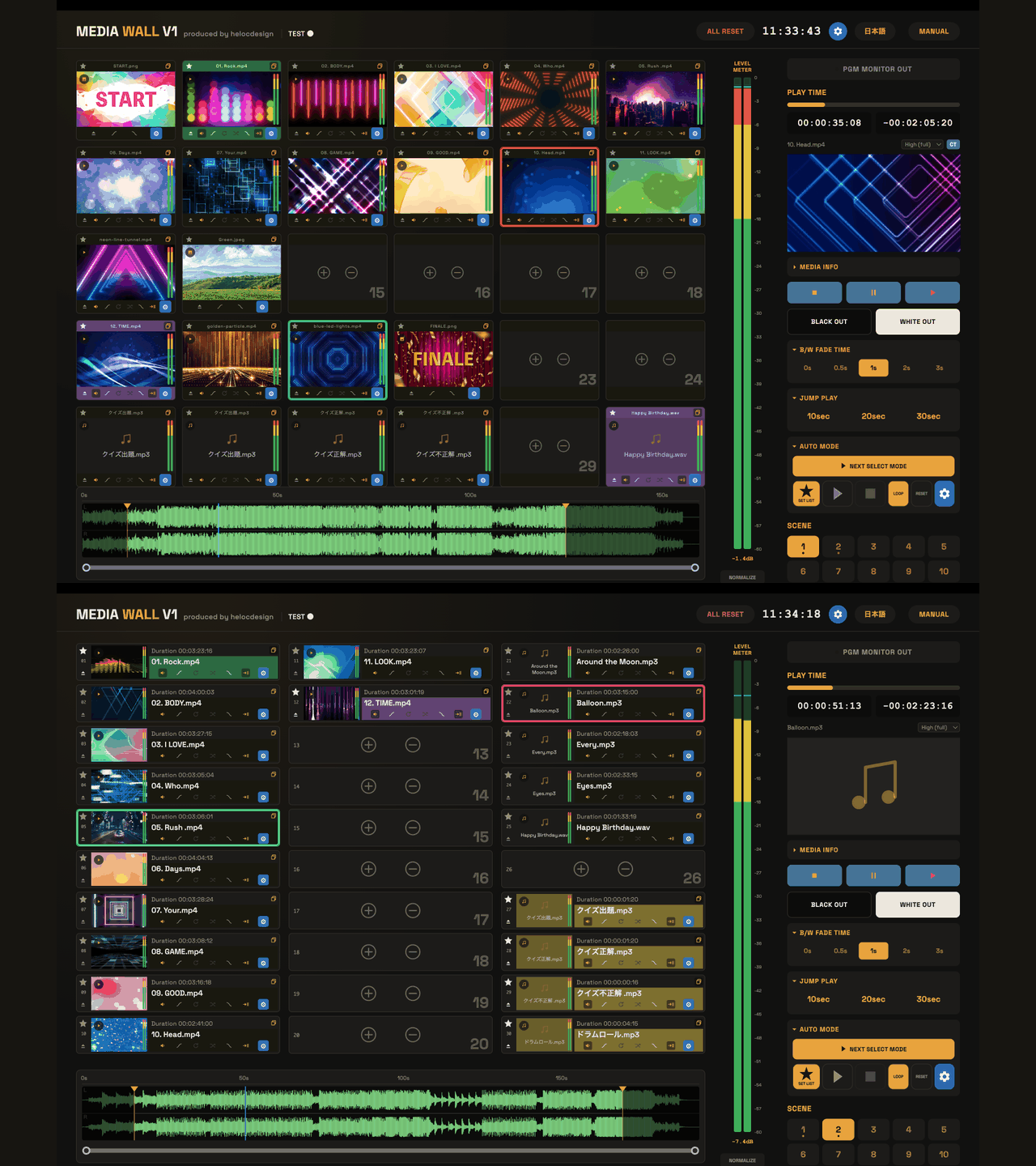
ダウンロード後のインストール
- このページのボタンからMac用のZIPファイルをダウンロードします。
- FinderでZIPファイルを展開し、MEDIA WALL.appを「アプリケーション」フォルダへ移動します。
- 「アプリケーション」からMEDIA WALLを開き、デモとして使い始めます。
- 手元の素材を配置して、再生・音量・PGM出力・SETLISTなどを確認します。基本操作はMEDIA WALLの使い方をご覧ください。
気に入ったら、ライセンスを購入
購入するのはMEDIA WALLの利用ライセンスです。デモで試したアプリを、そのまま使い続けられます。アプリを入れ直す必要はありません。
- デモを試して気に入ったら、アプリ内の購入ボタンからライセンス購入ページ(英語)へ進みます。購入時にアカウントを作成、またはログインします。
- Stripeの決済画面で支払いを完了します。
- ライセンスメール、または購入アカウントのMy Account → Licensesでキーを確認します。
- Macをインターネットに接続し、同じアプリのライセンス画面にキーを入力して認証します。
- 認証を確認して、作業中のプロジェクトを保存します。未保存のデモ作業は、アプリを終了すると失われる場合があります。
デモで動作を確認したら、ライセンスを購入して同じアプリの制限を解除できます。購入・認証・Mac移行の詳細は購入・ライセンスガイドをご覧ください。
よくある質問
デモのためにメールアドレスを登録しますか?
デモのダウンロード・利用には会員登録や購入は不要です。ライセンス購入時には、キーの受領と管理のためのアカウントを使用します。
購入後も30分制限がありますか?
購入キーでの認証後は、デモの時間制限・透かし・音声案内・保存制限が解除されます。購入したメジャーバージョンの利用権と、デモ期間は別です。
デモと製品版を別々にインストールしますか?
同じアプリを使用します。購入後、キーで認証すると製品版として使えます。
困ったときは?
使い方・購入・ライセンスガイドをご確認ください。解決しない場合はサポートへお問い合わせください。