 ダウンロード・購入
選ぶ。
待つ。
出す。
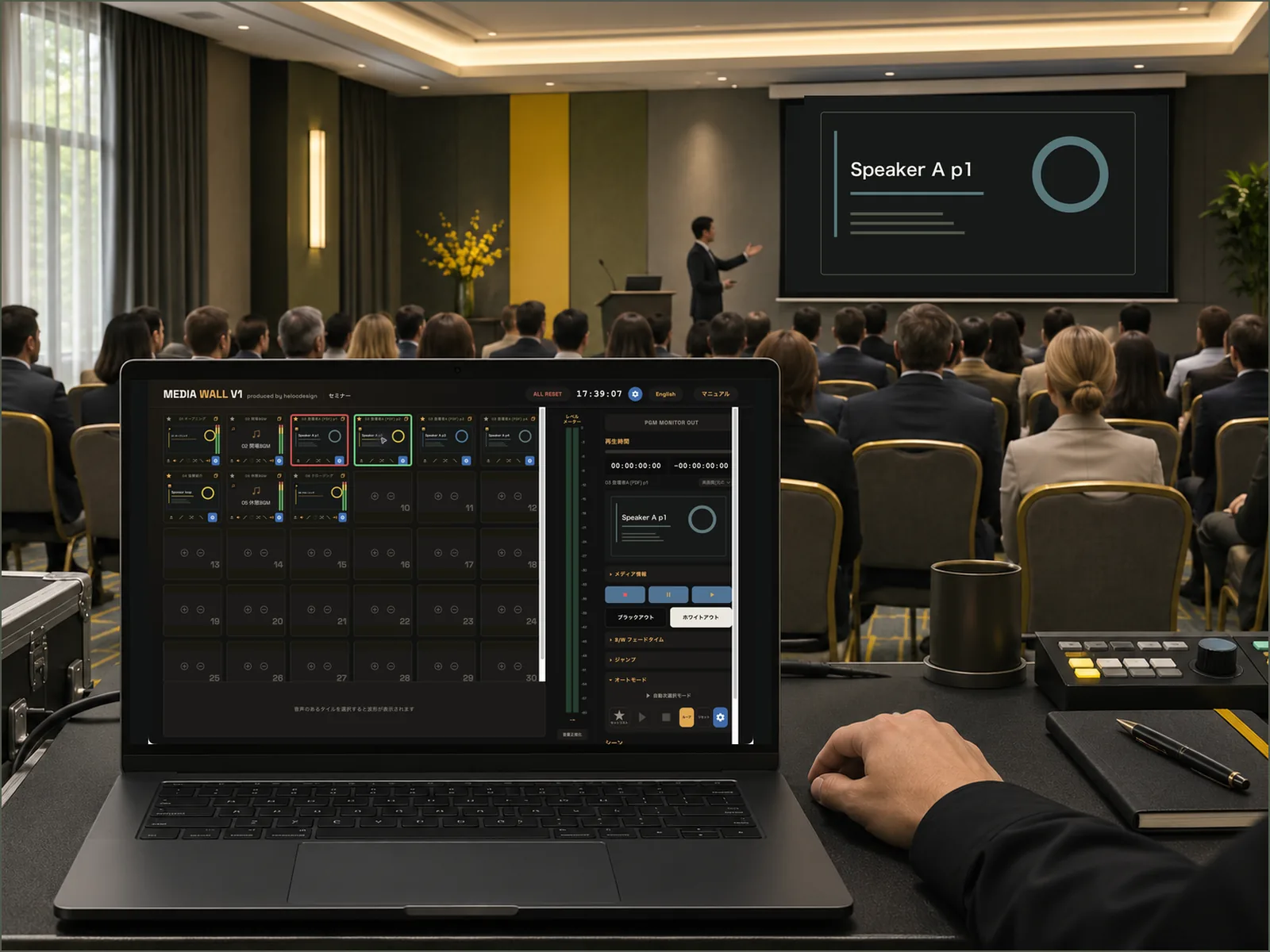
利用イメージです(実在の事例ではありません)。アプリの画面は実物です。
セミナー・企業イベントのポン出しソフト。司会の合図で、正しい素材を。
MEDIA WALL は、オープニング動画、入場 BGM、登壇者のスライド、スポンサーの静止画を、進行順に 1 つの画面へ並べます。クリックは次に出すものを選ぶだけ。再生ボタンを押すまで、会場には出ません。
Mac:Apple Silicon、macOS 13 以降 / Windows:Windows 11 x64(Intel または AMD)
ある日の午前の例
セミナーの進行表を、そのままタイルに
09:30
開場
入場 BGM とスポンサー動画に星を付け、SETLIST で順に再生。LOOP で繰り返します。
10:00
オープニング動画
タイルはもう選んである。司会の「それではご覧ください」で Space キー。
10:05
登壇者 A
スライドは PDF で受け取り、1 ページ 1 タイル。クリッカーの Page Down で次へ。
10:45
休憩
BLACK OUT で画面を消し、スポンサー動画のループを再開。
11:00
登壇者 B の動画
冒頭に 10 秒の黒が入っていた。波形の上で開始位置をずらして解決。
12:00
閉会
退場 BGM。NORMALIZE で、ほかの素材と音量をそろえてあります。
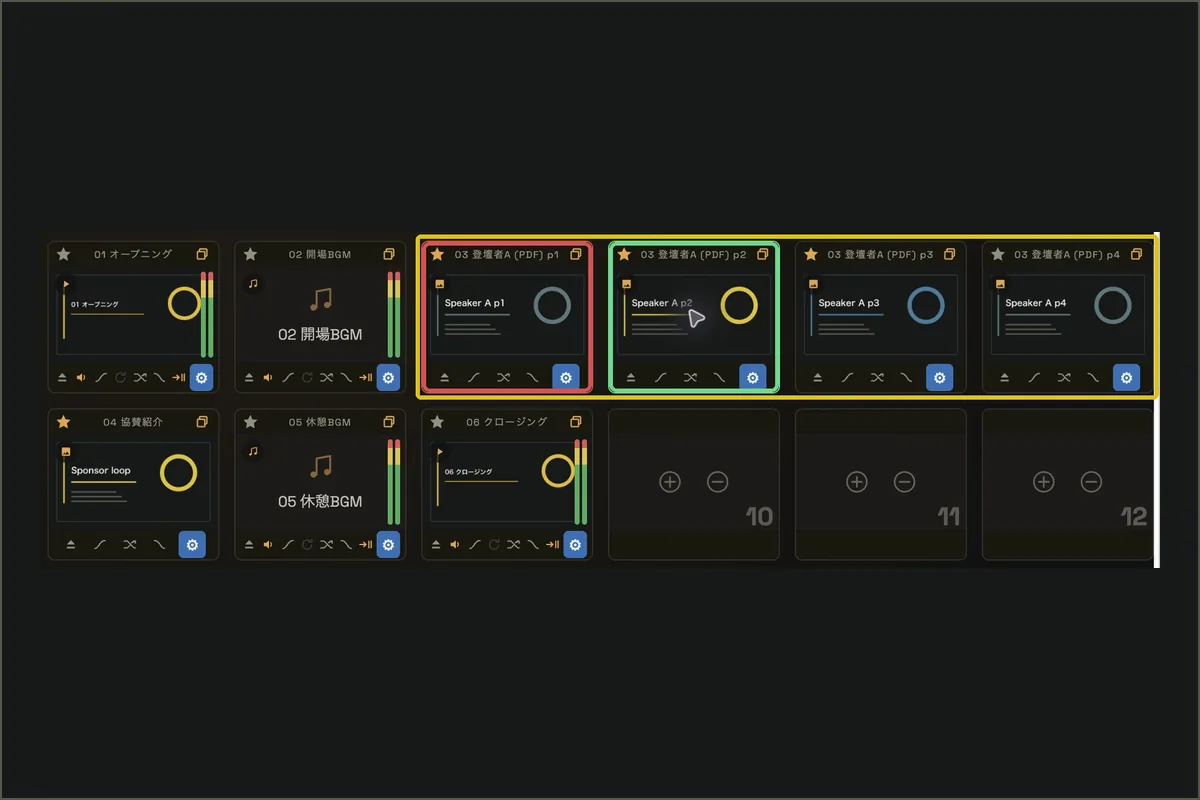
時刻は例です。1 シーン 30 タイル、10 シーンあるので、1 日分を 1 つのプロジェクトに収められます。
クリックは選択。再生は Space。
この決まりがあるから、うっかり会場に出ることがありません。今の素材を流しながら、次のタイルを選んでおけます。アプリでは、再生中のタイルが赤枠、選択中のタイルが緑枠になります。
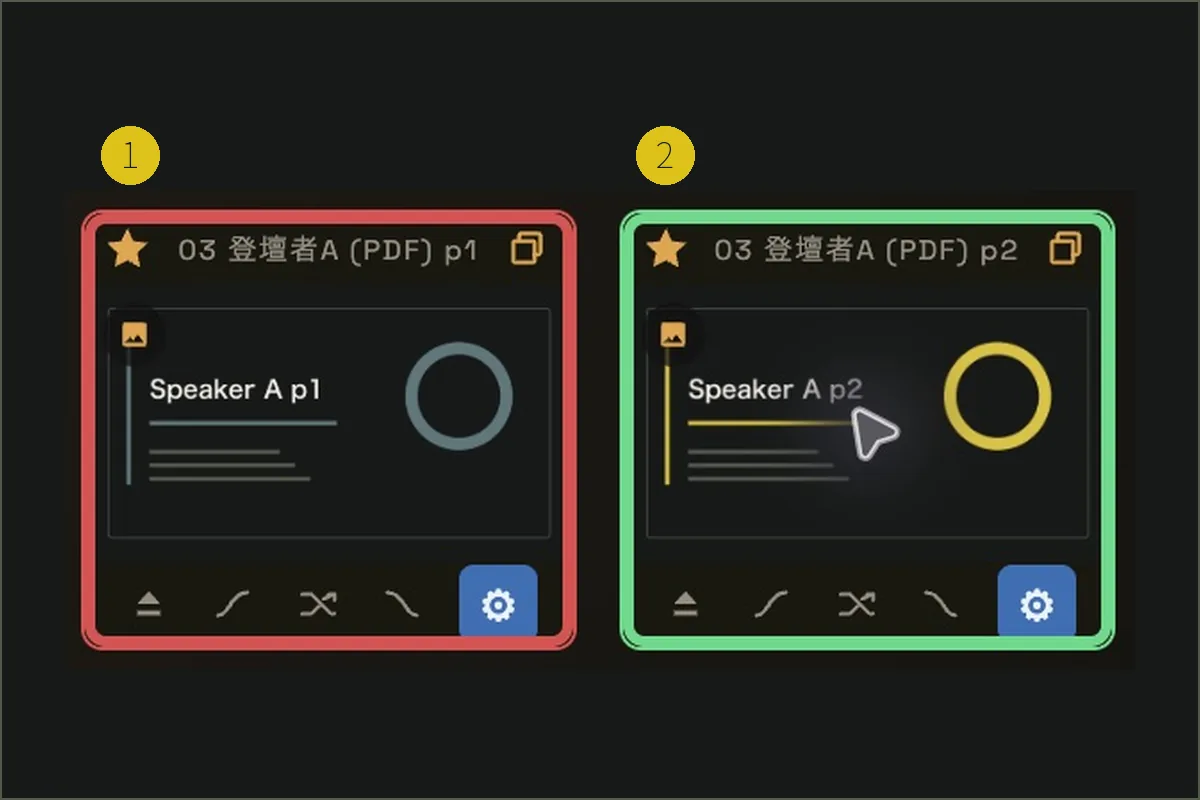
実際のアプリ画面。① が再生中、② が次に選んだタイルです。
IN/OUT
書き出し直さずに、会場で素材を整える
波形の上で開始と終了を決め、タイルごとに音量とフェードを設定。音量がばらばらに届いた素材は NORMALIZE でそろえます。

1 ライセンスにつき 1 台
MEDIA WALL の Mac・Windows 用ライセンス
Mac 版と Windows 版のライセンスは別々です。1 ライセンスにつき端末 1 台を登録できます。v1.x のアップデートは無料。商用・受託での利用もできます。
$49
買い切り
できないこと
スライドは PDF のページとして表示します。PowerPoint のアニメーションや埋め込み動画は使えません。
出力は外部ディスプレイ 1 台。NDI、SDI、複数画面のブレンドはありません。
プレビューは会場に出ている映像と同じです。次の素材を別画面で確認する機能はありません。
Mac 版は Apple Silicon と macOS 13 以降、Windows 版は Intel または AMD 搭載 PC の Windows 11 x64 が必要です。
セミナーのポン出しについて、よくある質問
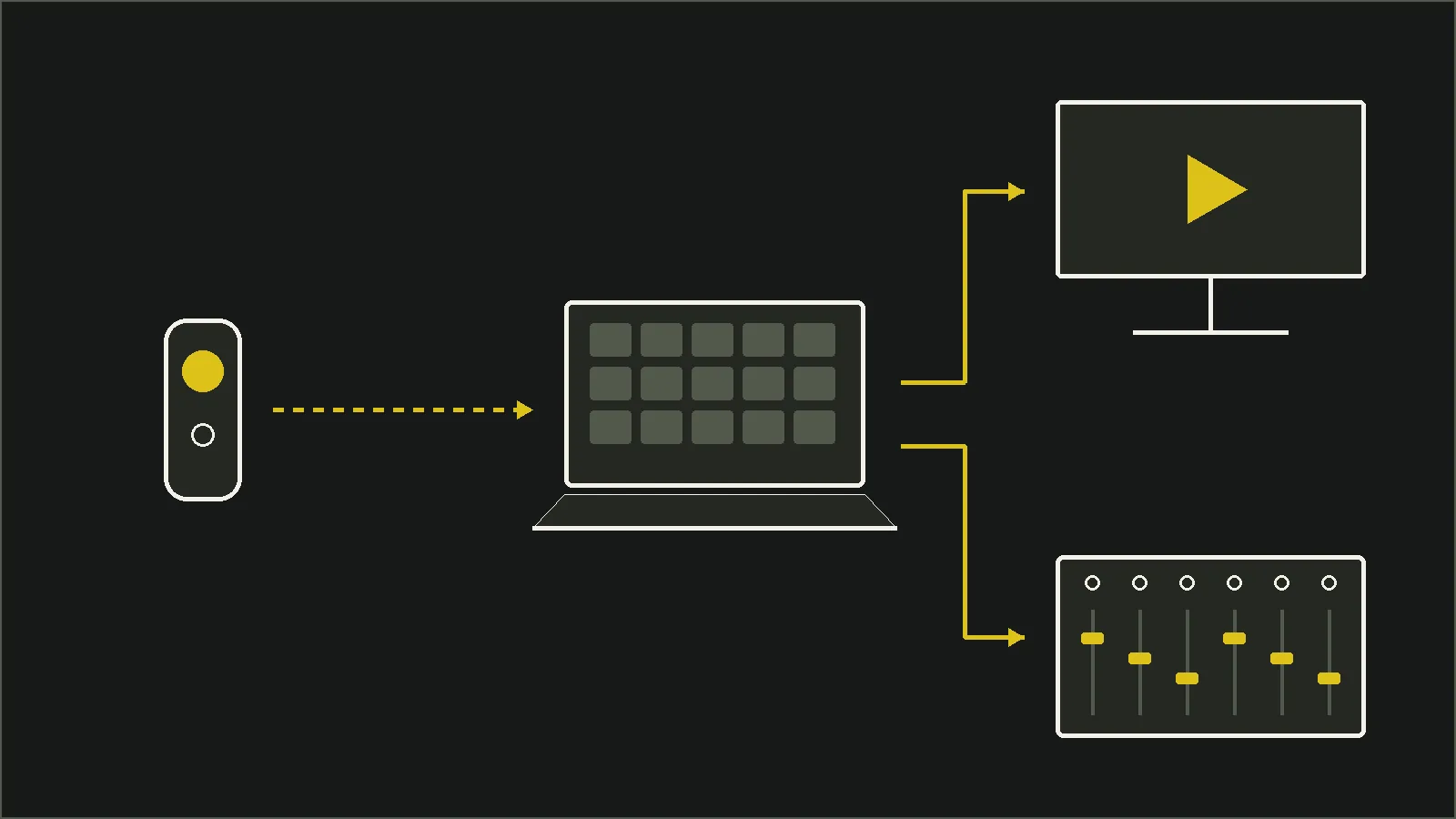
クリッカーをMacまたはWindows PCに接続し、パソコンからプロジェクターと会場の音響ミキサーへ出力します。
PowerPoint のスライドと動画を 1 台のパソコンで映せますか?
Mac 版・Windows 版ともに、PowerPoint を PDF に書き出して MEDIA WALL に読み込めます。1 ページが 1 タイルになり、動画や音声と並べられます。Page Down/Page Up を送信できるプレゼン用クリッカーで、前後のタイルに移れます。
どの動画ファイルが再生できますか?
Mac版では ProRes 422 Proxy / LT / 422 / HQ はそのまま再生できます。ProRes 4444 と HAP には対応していません。Windows版の対応形式はWindows版マニュアルでご確認ください。MOV や MP4 はコーデックによるので、無料デモで実際のファイルを試してください。
プロジェクターにはどう映しますか?
プロジェクターを外部ディスプレイとしてつなぎ、PGM MONITOR OUT を開きます。会場でディスプレイの配置と解像度を確認してください。
会場にネット環境がなくても使えますか?
使えます(機器の証明書が有効な間)。出発前に一度オンラインでアプリを起動して、証明書を更新しておいてください。
ほかの使い方
本番の前に、手元の素材でリハーサルを。
Mac版・Windows版ともに、ダウンロードしたアプリでデモを試せます。購入後は同じアプリをそのOS用のキーで認証します。初回起動から 30 日間、1 回の起動につき 30 分まで使えます。出力に透かしが入り、保存はできません。