 ダウンロード・購入
選ぶ。
合図。
出す。
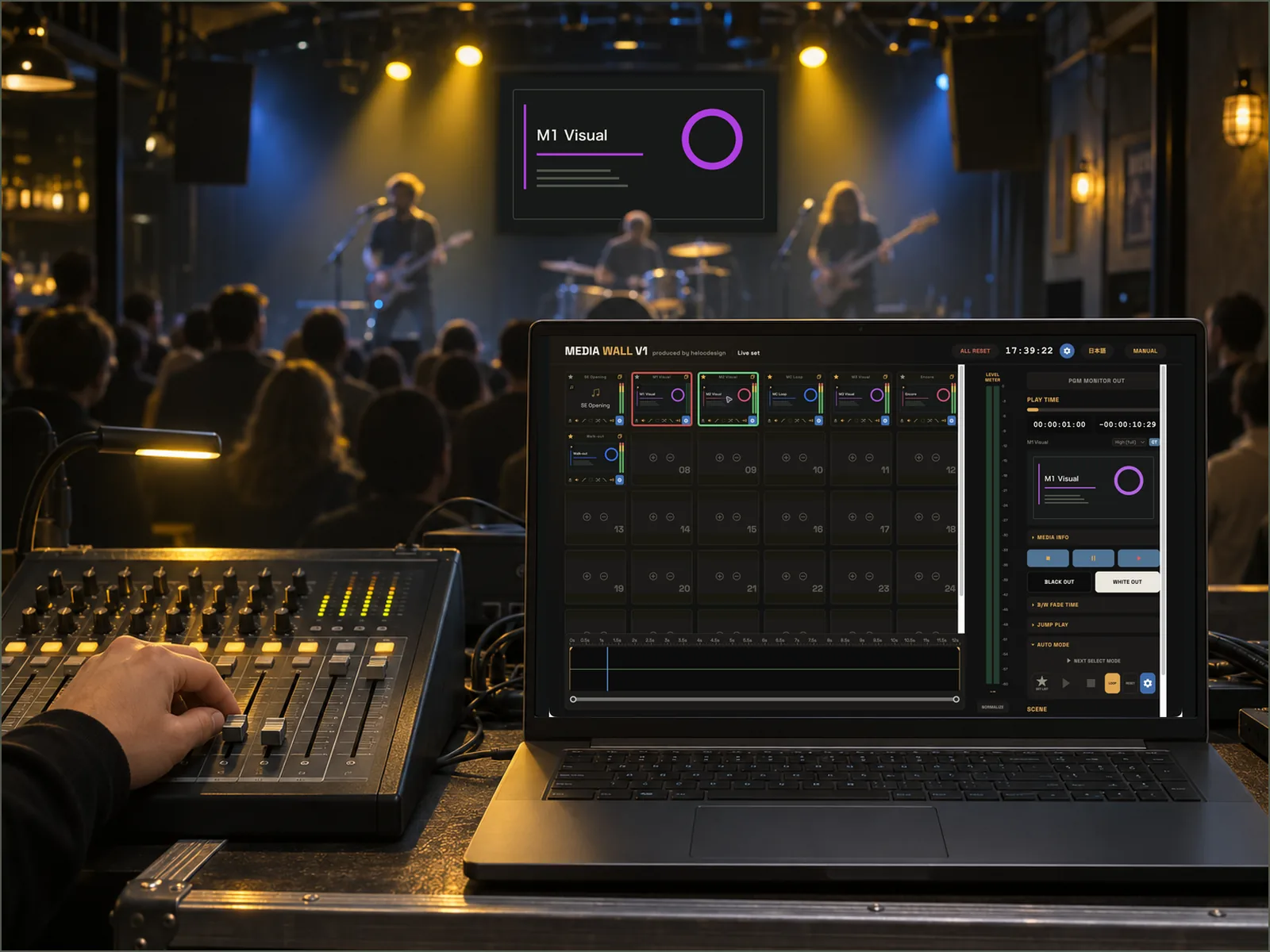
利用イメージです(実在の事例ではありません)。アプリの画面は実物(英語表示)です。
バンド・ライブのポン出しに。映像と音を、曲順のまま。
MEDIA WALL は、オープニング SE、各曲の背景映像、MC のループ、退場曲を、セットごとに並べたタイルから出します。クリックは選ぶだけ。再生を押すまで、スクリーンには出ません。
Mac:Apple Silicon、macOS 13 以降 / Windows:Windows 11 x64(Intel または AMD)
あるライブの例
セットリストを、そのままタイルに
SE
オープニング
客電が落ちたら Space。映像と音が同時に始まります。
M1
1 曲目の映像
SE の間に選んでおき、ドラムのカウントで再生。
M2
2 曲目の映像
波形の上で頭を切って、黒ではなく 1 小節目から。
MC
トークのループ
MC の後ろに静かなループ。次の曲で BLACK OUT。
SET 2
次のシーン
数字の 2 を押すと、再生を止めずに 2 部のタイルが出ます。
END
退場曲
NORMALIZE で音量をそろえて、突然大きくならないように。
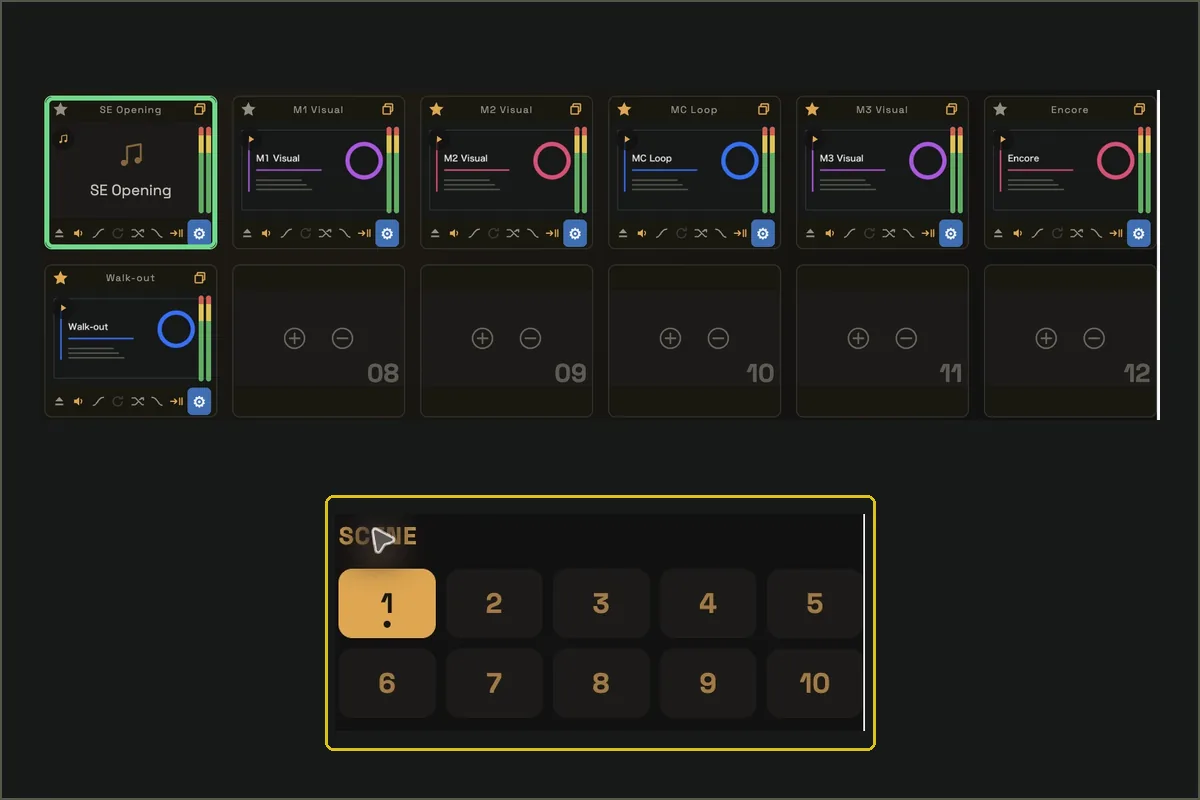
1 シーン 30 タイル、10 シーン。数字キーの 1〜0 でシーン 1〜10 を表示します。
うっかりは、起きない。
クリックや矢印キーは選ぶだけ。再生は Space。キーボードでの一時停止は再生開始から 1 秒間効かないので、二度押ししても今出した映像は止まりません。
SE
M1
MC
M3
M4
M5
休憩
M6
アンコール
ありがとう
退場曲
考え方を描いた図です(スクリーンショットではありません)。赤が再生中、緑が選んで待っているタイルです。
SETLIST
休憩中は、自動で流す
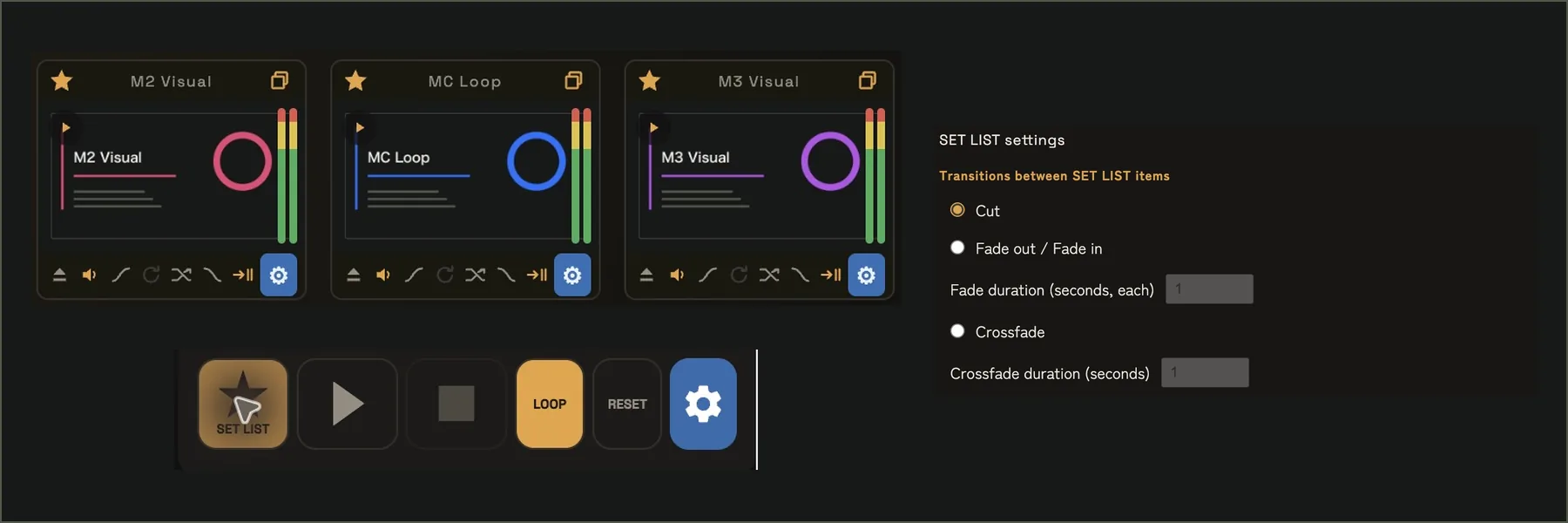
開演前や休憩中のタイルに星を付ければ、SETLIST がタイル番号順に再生。切り替えはカット、フェード、クロスフェード(0.1〜30 秒)。LOOP で止めるまで繰り返します。
1 ライセンスにつき 1 台
MEDIA WALL の Mac・Windows 用ライセンス
Mac 版と Windows 版のライセンスは別々です。1 ライセンスにつき端末 1 台を登録できます。v1.x のアップデートは無料。商用利用できます。
$49
買い切り
できないこと
クリックやパート別の音を別の出力へ分けること。QLab の Audio License は 128 チャンネル出力に対応しています。
DAW との同期。タイムコードや MIDI はありません。
複数スクリーンや LED のマッピング。Mitti や QLab の Video License が向いています。
VJ のようなライブミックス。素材はそのまま再生します。
ライブでの映像のポン出しについて、よくある質問
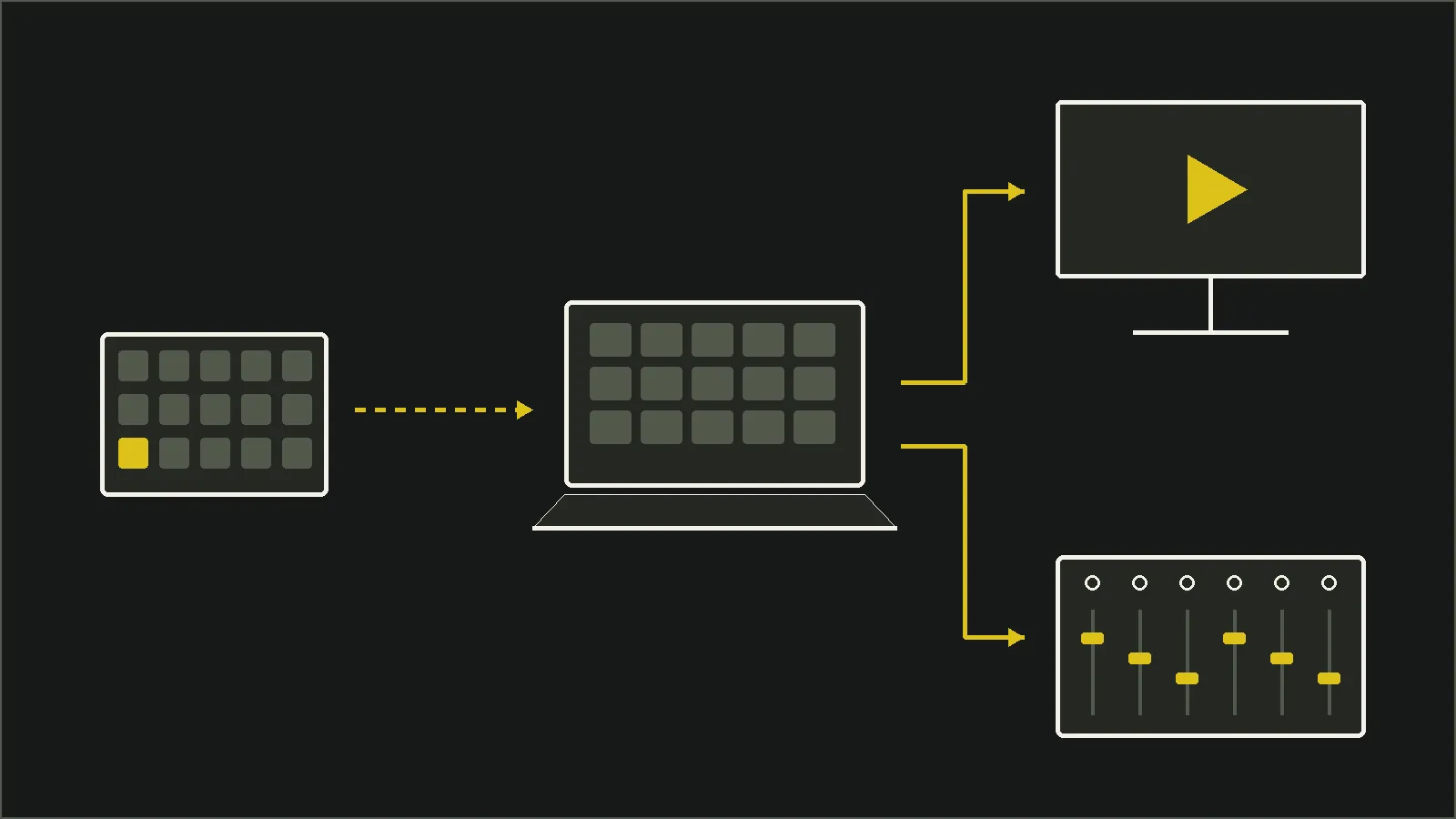
MacまたはWindows PCをステージのスクリーンとPAミキサーに接続します。Mac版ではStream Deckも使えます。
バンドの後ろのスクリーンに映像を出せますか?
Mac 版・Windows 版のどちらでも出せます。スクリーンやプロジェクターを拡張ディスプレイとして接続し、PGM MONITOR OUT をオンにします。曲ごとの映像をタイルに並べ、合図に合わせて再生します。
書き出し直さずに素材の頭を切れますか?
切れます。波形の上で開始と終了を決め、タイルごとに音量とフェードを設定できます。
Stream Deck で操作できますか?
Mac版では、無料プラグイン「MEDIA WALL V1 Controller」で、再生・一時停止・シーン切り替え・ブラックアウト。Stream Deck での使い方
ドラマーにクリックを送れますか?
送れません。音を別の出力へ分ける機能はありません。クリックや同期音源は DAW や QLab、画面は MEDIA WALL、という分担が合います。
ほかの使い方
本番のセットを、まずデモで。
Mac版・Windows版ともに、ダウンロードしたアプリでデモを試せます。購入後は同じアプリをそのOS用のキーで認証します。初回起動から 30 日間、1 回の起動につき 30 分まで使えます。出力に透かしが入り、保存はできません。